
※解説画像はMicrosoft365のExcelを使用していますが、他バージョンでも同様に操作可能です。
今回のお題はExcelでフッターに入れる「ページ番号」に関するお話です。
ExcelのSheet1~Sheet3にそれぞれ異なる表が入力されていたとします。
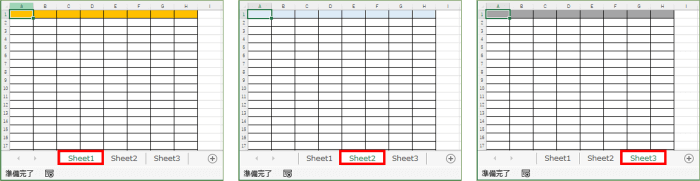
これらの複数のシートに入った表を印刷して一つの資料としてまとめるため、各シートのフッターにページ番号が表示されるように設定しました。しかし、ページ番号はブック単位ではなくシート単位でカウントされるので、シートを1枚ずつ印刷するとすべてのシートのページ番号が「1」になってしまいます。
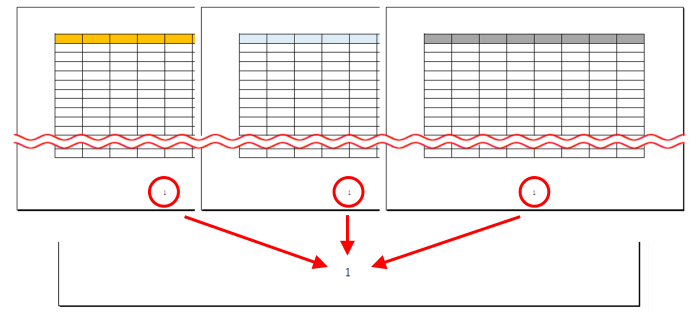
印刷した時にページ番号をSheet1は「1」、Sheet2は「2」、Sheet3は「3」と連続した数字にするにはどうすれば良いでしょう?
こんな時にちょっと役立つ小技を紹介します。
対処法1:ブック全体を印刷する
ブックに含まれるすべてのワークシートが印刷対象であれば、印刷の設定画面を少しだけ変更することで簡単に連番にすることができます。
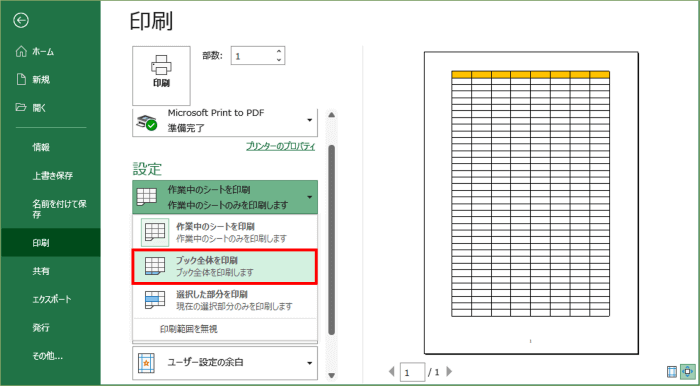
[ファイル]タブ⇒「印刷」をクリックして印刷画面を開いたら、「設定」の文字のすぐ下にある「作業中のシートを印刷」と表示されているボタンをクリックします。
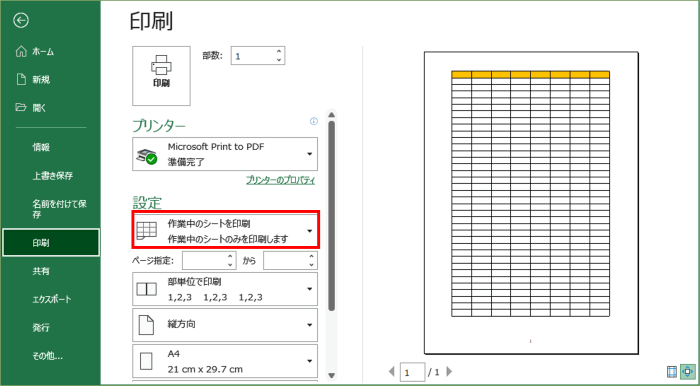
「ブック全体を印刷」をクリックして設定します。
これだけで、フッターに挿入されていたページ番号が自動的に連番になります。
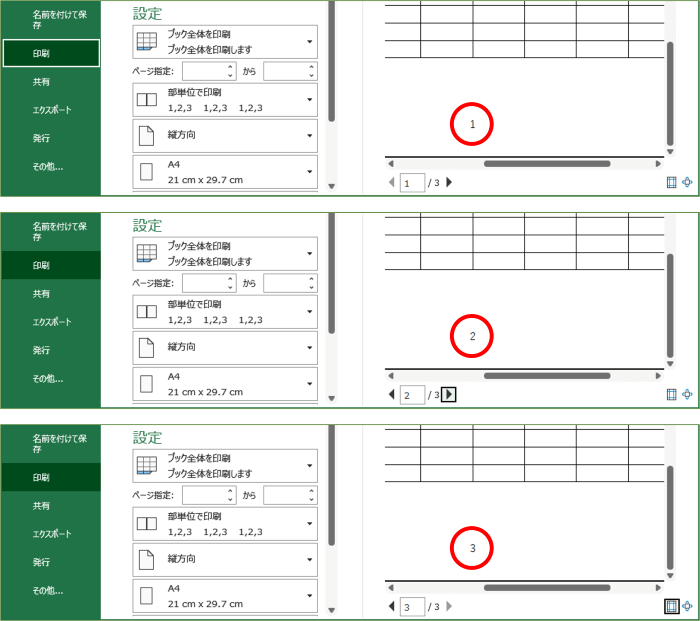
この例では各シートとも1ページに収まる大きさの表になっていますが、仮にSheet1が2ページ分あったとしたら、次のSheet2はちゃんと「3」から始まってくれます。
また、「ブック全体を印刷」を選んだ時は、ワークシートの左から順番に連番がふられますので、Sheet3を2ページ目にしたいんだよなぁ~という時は、シートの並びを左から「Sheet1」「Sheet3」「Sheet2」という風に変更すれば大丈夫です。
ページ番号単体でなく、&[ページ番号]/&[総ページ数]の設定にした状態でも問題ありません。「作業中のシートを印刷」のままでは各シートとも「1/1」となってしまいますが、「ブック全体を印刷」にすることで自動的に「1/3」「2/3」「3/3」と表示してくれます。
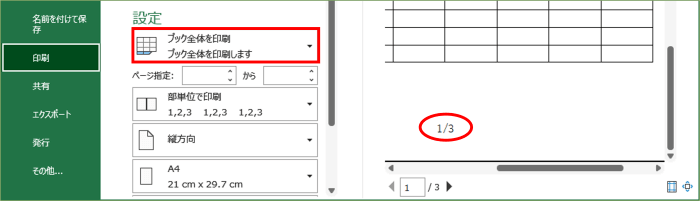
あとは[印刷]ボタンをクリックして印刷すればOKです。
対処法2:シートをグループ化して印刷する
次は、同一のブック内に印刷対象のシートと印刷しないシートが混在している場合の操作例です。
まず印刷対象のワークシートだけを複数選択してグループ化します。
例えば、下図のようにシートが4枚入っているブックで、このうちSheet4は資料には含めないシートと仮定すると、必要なSheet1、Sheet2、Sheet3だけを複数選択すればOKです。(「グループ化」というのは要はシートを複数選択した状態のことを指します。選択したいシートが連続しているならShiftキーを押しながら先頭と最後のシートタブをクリック/選択したいシートが飛び飛びの場合はCtrlキーを押しながら印刷したいシートのタブをクリックしましょう!)

シートの複数選択ができたらそのまま[ファイル]タブ⇒「印刷」をクリックして印刷設定を開きます。シートをグループ化した時のポイントですが、必ず「作業中のシートを印刷」を選択した状態にしてください。ここで「ブック全体を印刷」を設定してしまうと、選択していなかったSheet4も含めて印刷対象になる=総数4でカウントされてしまいます。
正しく総数3ページでカウントされているのをプレビューで確認したら、「印刷」をクリックしましょう。
(この例ではページ番号/総ページ数の設定で操作していますが、もちろんページ番号単体でも問題ありません。)
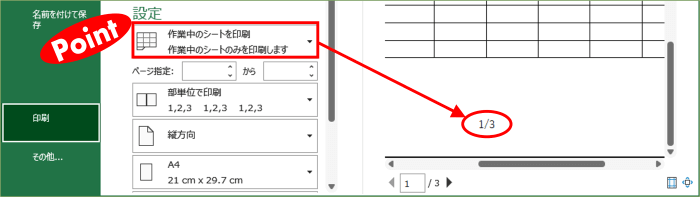
※グループ化した時もワークシートは左から順番に連番が降られます。
ちなみに今回紹介したどちらの方法でも、印刷画面で「ページ指定」の数値ボックスに出力したいページ番号を指定すれば、ページ番号の連番表示を保ったまま一部のページだけを印刷することが可能です。資料の一部に誤りなどがあり1枚だけ再印刷したい時にお試しください。