
※本記事の内容は2025年11月時点の仕様に基づきます。今後のアップデートにより仕様は予告なく変更される場合があります。
今回は、Excelで作業を行う時に欠かせない操作「スクロール」についてのお話です。
スクロールの操作といえば、「ワークシートを上下に送りたい時にマウスホイールを手前または反対側にくるくる回す」のが代表的ですね。1画面に入りきらない大きな表を確認する時にとても便利です。
でも、この方法ではワークシートを縦方向に動かすことしかできません。縦ではなく「横に長い表」を確認したい時はどうしましょう?右下にある横スクロールバーをドラッグしたり、横スクロールバーの両側にある三角ボタンをカチカチ押したりするのはちょっと面倒ですよね。
お使いのExcelが2019以降のバージョンであれば、マウスホイールを使った横スクロールが可能になっていますので、ぜひ活用してみてください。やり方は簡単です。
[Ctrl]と[Shift]の2つのキーを同時に押しながらマウスホイールを回す
これだけです。ホイールを手前に回せば右方向に、反対側に回せば左方向にスクロールすることができます。
Microsoft365ももちろん上記と同じやり方で横スクロールできますが、アプリ版とWEB版のどちらをお使いかにより少し操作方法が異なりますのでご注意ください。
- アプリ版:[Ctrl]と[Shift]の2つのキーを同時に押しながらマウスホイールを回す
- WEB版:[Shift]だけを押しながらホイールを回す
WEB班はブラウザを使用しますが、ブラウザは画面を拡大・縮小する時の操作に「Ctrlを押しながらマウスホイールを回す」というものがありますので、Ctrlを押すと基本的にそっちが優先されてしまうようですね。
ちなみに、ホイールを軽く回して1回コツッと感触があるところで止めた時、どのくらいの行数(横方向の場合は列数)スクロールさせるかを変更することも可能です。スクロールの具合がしっくりこない・・・という方は以下の方法で設定を変更してみてください。
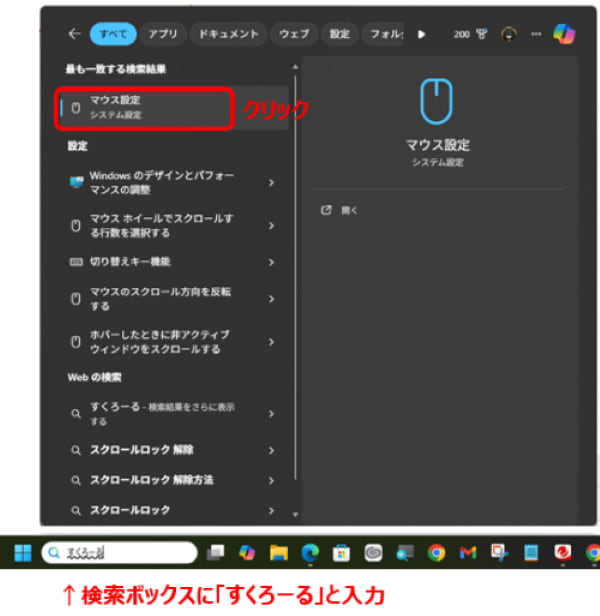
(画面はWindows11 Homeを使用しています。)Windowsスタートボタン右隣にある検索バーをクリックしてカーソルを置き、「すくろーる」と入力すると上部に「マウス設定(システム設定)」が出てきますので、そこをクリックします。
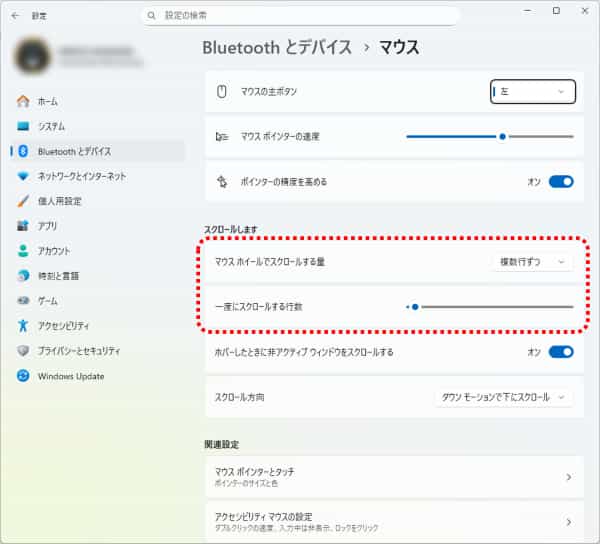
Windowsの設定画面(Bluetoothとデバイス>マウス)が開きます。下図赤枠部分がマウスホイールでスクロールする行数を設定するところです。
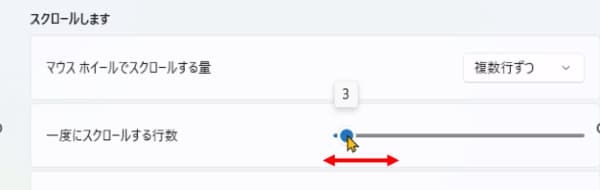
初期状態では3行に設定されています。変更したい時は「一度にスクロールする行数」にあるスライドバー上の●印をマウスで左右にドラッグしてください。●を動かすと下図のようにポップアップで数字(行数を示すもの)が出ますので、お好みの行数になるように調整しましょう。(OKボタンはありませんので、数を変更すると即時適用されます。)