
※本記事で紹介する機能はMicrosoft365のExcel(アプリ版・WEB版/2026年5月現在)の仕様に基づく内容になります。他のバージョンでは使用できない場合がありますのでご注意ください。
Excelで作成された大きな表を扱っている時、『あれ?今どこにカーソルあんの?』と探してしまう事ってありませんか?
Microsoft365では、そんな悩みを解消できる【セルにフォーカス】という機能が実装されています!ただでさえ目が悪い上に加齢に伴うあんな事やこんな事が出て来た私にとってとてもありがたい(笑)
早速ですが、どんなものなのか見てみましょう。
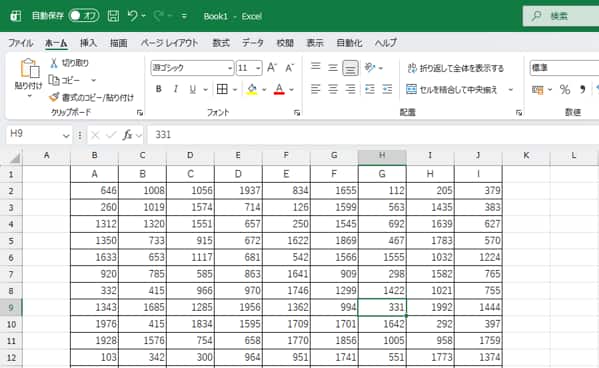
普通のExcelでは、カーソルがあるセルの外周は他よりも少し太めの緑色で囲われ、太枠の右下には小さな四角(フィルハンドル)がくっついています。下の画像ではH9にある「331」と入力されたセルにカーソルが置いてありますが、これだけだとどうにもわかりづらいですよね。
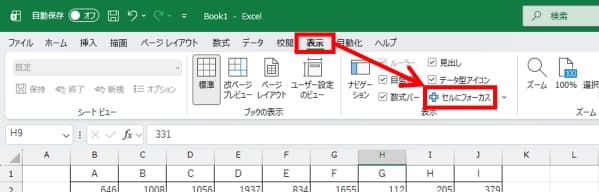
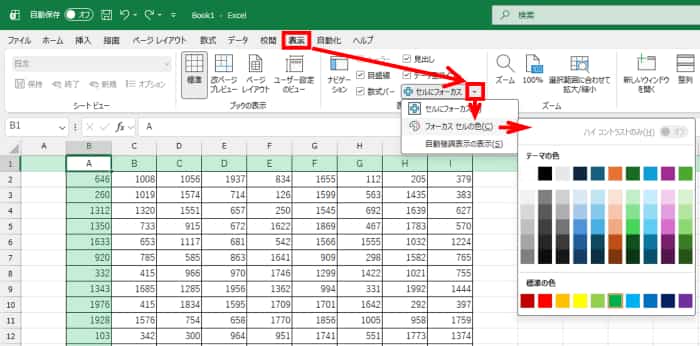
ここで[表示]タブにある「セルにフォーカス」のボタンをクリックして押し込んだ状態にしてみましょう。
すると、カーソルが置かれている行と列に色がついて強調表示されました!
行列の色が交差する位置が現在選択しているセルになります。しっかり『ここ!』と主張していてとてもわかりやすいですね(^^)
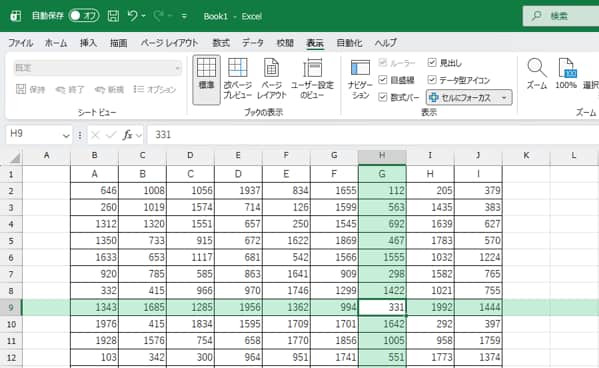
他のセルをクリックしたり、検索にヒットしてカーソルが動いた時も常時選択されているセルがこのように強調表示されますので、自分が今どのセルで作業しているのかが一目瞭然になります。大きな表で作業をしている時にありがちなのですが、入力や修正するセルを選択していたつもりが行or列がずれていた・・・なんてこともこれなら防げるのではないでしょうか。
ちなみに強調表示の色はデフォルトでは薄い緑色のような色ですが、他の色に変更することもできます。先ほどの[表示]タブ⇒「セルにフォーカス」ボタンの右にある下向きの山かっこをクリック⇒「フォーカス セルの色」の上にマウスポインターを押すと右側にカラーパレットが表示されますので、そこから変更したい色を選択しましょう。
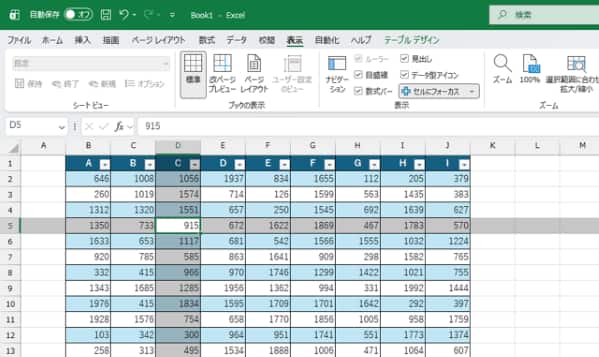
下図はテーブル化して1行おきに縞模様が入っている表ですが、強調表示の色が薄緑だとセルの背景色とかぶってしまうため、さらにわかりやすくするために「黒」に変更した例です。黒といっても半透明化された黒ですので、入力された値が読めないなんて心配もありません。
行列の色強調を解除したい場合は、もう一度「セルにフォーカス」ボタンをクリックするだけで、通常のカーソルのみの状態に戻ります。
私は前々からExcelのカーソルの視認しづらさに難儀する事がよくあり、カーソルの色を自由に変えられるとか、もっとぶっとい枠に変更できるとか、そういった自由な設定ができるようにならないかなあと思っていましたが、これでようやく一歩前進といったところでしょうか。現状はMicrosoft365でしか使えない機能ですが、いずれは他バージョンでも使えるようになる事を期待したいです。