
※こちらの内容はスマートフォン(Android)のGoogleマップの仕様に基づいて作成しています。仕様は予告なく変更される場合があります。
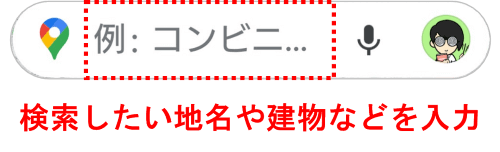
Googleマップを起動して画面上部にある検索ボックスに地名、店舗名、ランドマークの名前などを入力すると、検索した場所を中心に周辺地図を表示してくれます。
下の画像は地図を表示した直後の画面イメージです。(マップ画像をそのまま載せるのは諸々問題がありますので手作り感満載ですがご容赦ください!)
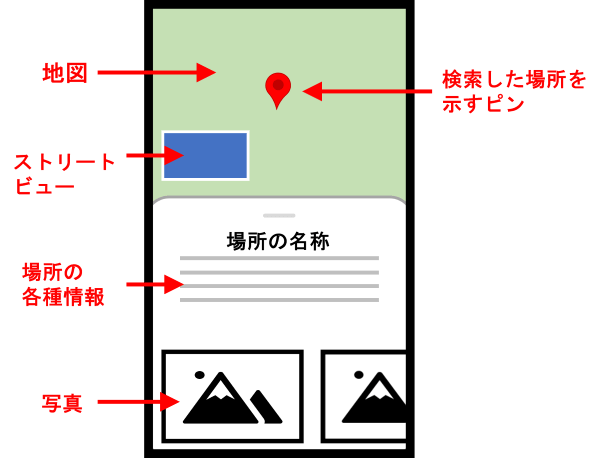
画面の上半分に地図、下半分に検索した場所の各種情報や写真などが記載されたパネルがあります。このパネルは地図に覆いかぶさるように画面領域を占めているため、純粋に地図だけを見たい時はパネルが邪魔に感じる事ってありますよね。
地図部分を大きくしたい時は、まずパネルをタッチして(タッチしたまま)下方向にスライドしてみてください。すると、パネルが下に引っ込んで地図の領域が広くなり見やすくなります。
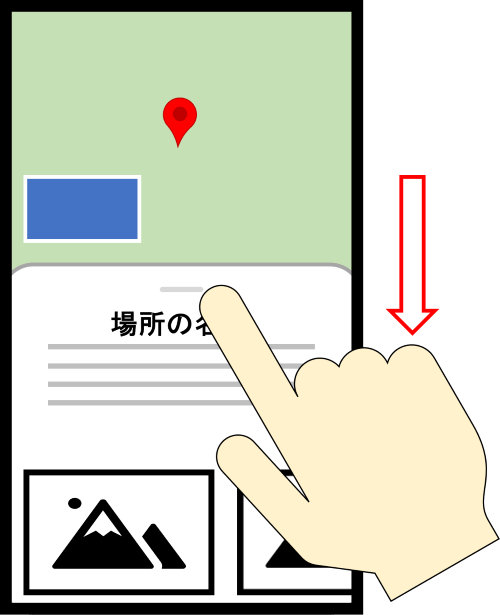
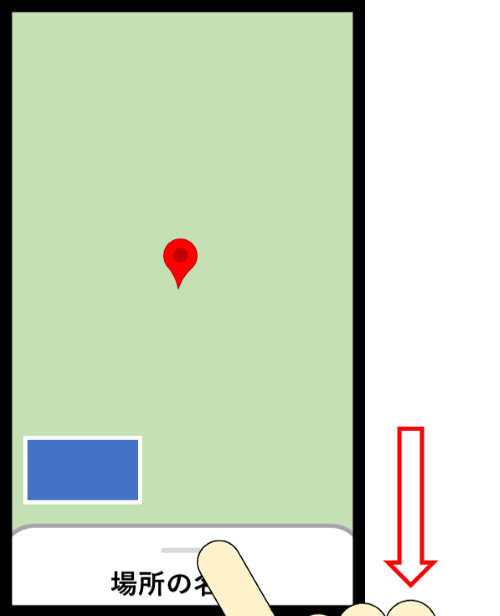
尚、稀にパネルを下方向にスライドしても隠れてくれないケースがあります。その場合は、地図の中の何もない位置(赤や青の色のついたピンやその他のマーク、建物の名称の文字などが何もないところ)を軽くタップすると、パネルが下の方に引っ込んで地図が見やすくなります。
※ピンや文字の上をタップしてしまうと「タップしたい場所の情報を見る」操作と認識されて新たなパネルが登場!となってしまいます。また、タップした時に指を離すタイミングが遅れて長押し操作になってしまうとタップした位置に赤いピンが移動してしまうのでご注意ください。

むーちゃん
「タップ」はポンっと画面を指で軽く叩く操作だよ!