

*解説画像はMicrosoft365(2026年9月時点・アプリ版)のExcelを使用しています。
今回は、Excelの「ワークシートの表示と非表示」に関するお話です。教本などでも最初の方に出てくる基本操作のひとつなのですが、実際にこの操作をやってみてこんな思いを抱いたことはないでしょうか?

非表示にする時は複数のシートをいっぺんにまとめて隠せるのに、なんで再表示の時は1シートずつしか出せないのだろう??
そう、この若干の片手落ち感がある仕様については私も昔から疑問に思っていました。いざExcelの表をメンテしようとした時にたくさんの非表示シートが隠れていたのを発見して うわ、めんどくさ・・・なんてこともよくありましたしね。
しかし!世のExcel使い達を悩ませてきたこの仕様がようやく変更され、複数シートをまとめて再表示できるようになったのです!
仕様が変更されたのは2021年春頃で、Microsoft365はもちろん、西暦数字がつくバージョンでいうとExcel2021以降で対応しています。もし、お手持ちのExcelがこれより新しいバージョンであれば、従来の『再表示は1シートずつ』と覚えていた手順を新たなやりかたにアップデートしましょう!
では、どのような操作になるのか実際にやってみます。
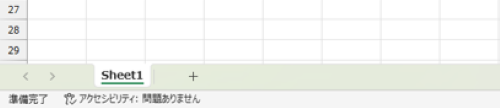
下図は、「Sheet1」だけが表示されているExcelに見えますが、実際はSheet2~Sheet5までの4枚のシートが非表示になっています。
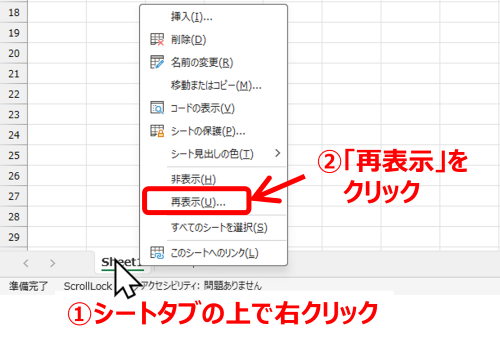
現在表示されているシートタブの上で右クリック⇒メニューから「再表示」をクリックします。(リボンから操作する場合は、[ホーム]タブ⇒「書式」⇒「非表示/再表示」⇒「シートの再表示」を順にクリックしてください。)
再表示ウィンドウが開き、非表示になっているシートの一覧が表示されました。ここまでは今までと変わらないように思えますが、よく見ると「1つ以上のシートを再表示」という文言に変わっていますね。(以前は「表示するシート」とだけ書いてあったハズ)
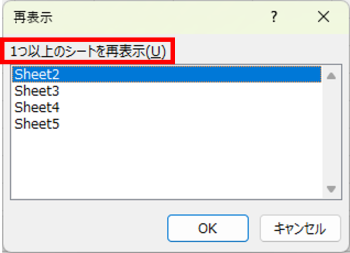
でも、シートの名前をそのままかちかちクリックしてみても、いずれか1つのシートしか選択できません。と、いうことは・・・?はい、皆さんよくご存知の「複数のシートを選択する手順」を思い出してやってみましょう。
まずは「すべてのシートを選択」してみます。ウィンドウが開いた時は一番上にあるシートが選択された状態になっているので、キーボードのShiftキーを押しながら一番下のシートをクリックしましょう。これですべてのシートが選択されますので、[OK]をクリックすると・・・

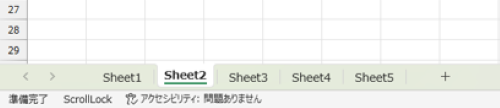
Sheet2からSheet5までのすべてのシートを再表示できました!
次に、一部の非表示シートだけを再表示してみましょう。例えばSheet3とSheet5の2つだけを再表示させたい場合は、まずSheet3を普通にクリックで選択し、続けてCtrlキーを押しながらSheet5をクリックします。(最初からCtrlを押してしまうと、再表示ウィンドウが開いた時に一番上にあるシートもいっしょくたに選択されてしまうので、まずひとつめのシートが正しく選択されているかを確認してからCtrlキーを押しましょう)
選択が終わったら[OK]をクリックします。

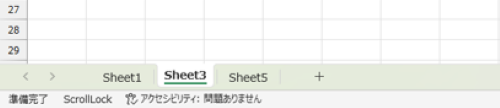
Sheet3とSheet5が再表示されました!
このように、操作はとても簡単ですので、ご自身のExcelが対応しているバージョンであればぜひ試してみてください。